
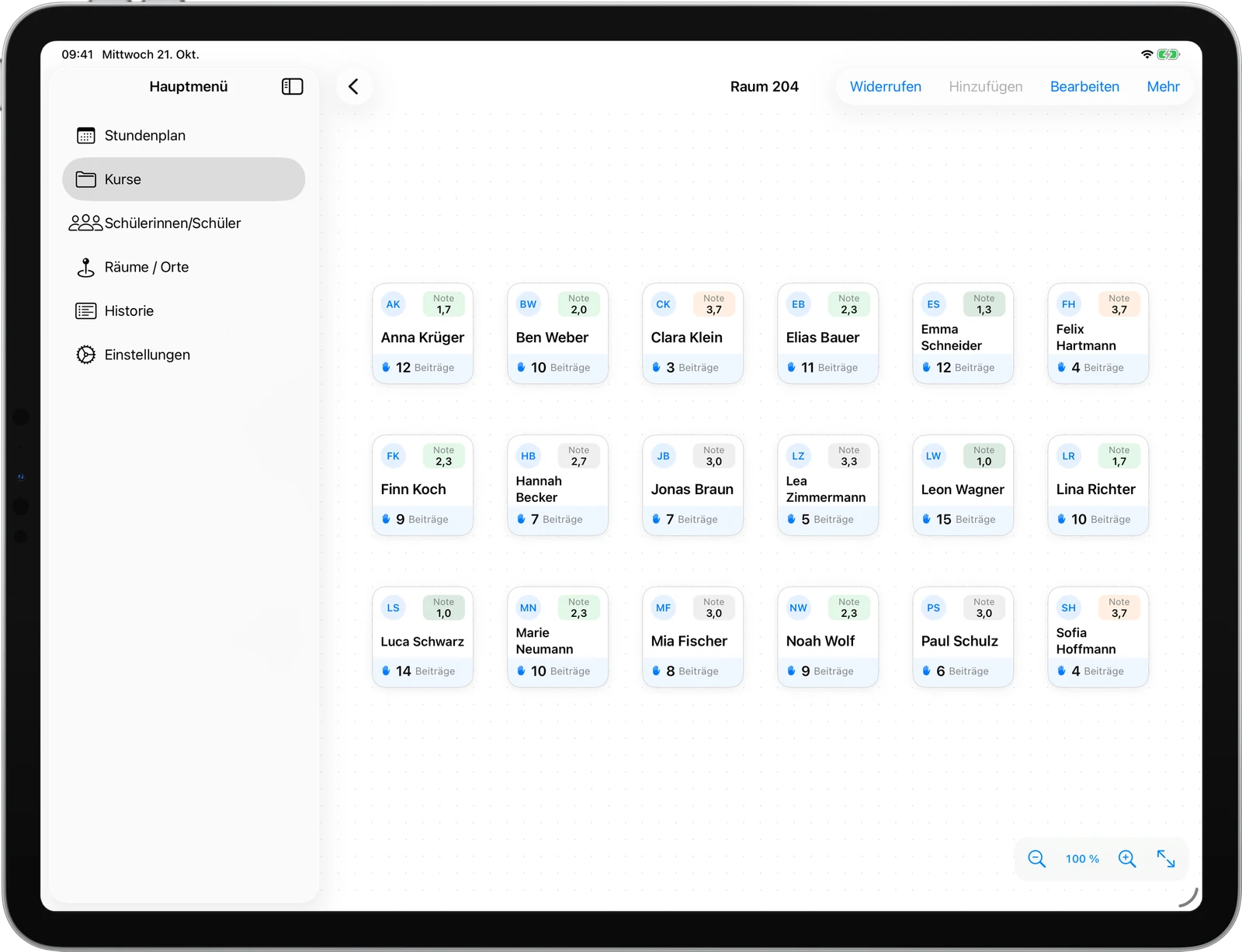
Ansichten der aktuellen iPad-Version · Oktober 2026
Starte mit Schülerinnen und Schülern, einem Kurs und deinem Sitzplan. Die Beispiele zeigen fiktive Unterrichtsdaten, unter anderem den Kurs „Deutsch · 8a“ mit 18 Personen.
Passwort festlegen, Namen erfassen oder importieren, Kurse und Plätze anlegen.
Mitarbeit festhalten, Entwicklungen ansehen, Aufgaben verfolgen und Auswertungen sichern.
01 · Einrichten
Dein erster Kurs
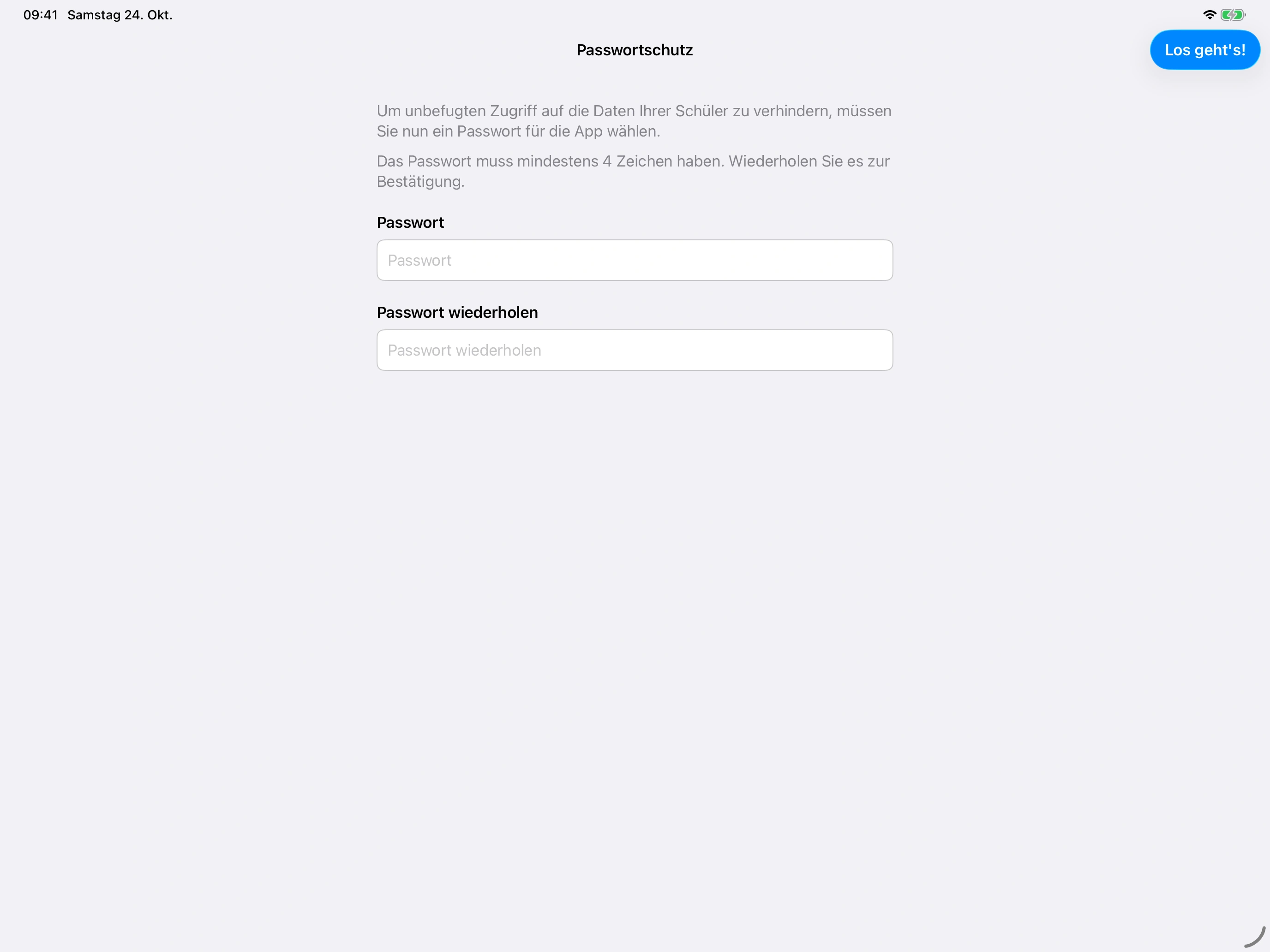
Passwort festlegen
- Tippe auf dem Willkommensbildschirm auf Weiter.
- Gib unter Passwortschutz ein Passwort mit mindestens vier Zeichen ein. Trage es auch in Passwort wiederholen ein.
- Bestätige mit Los geht’s!. Anschließend öffnet sich das Hauptmenü.
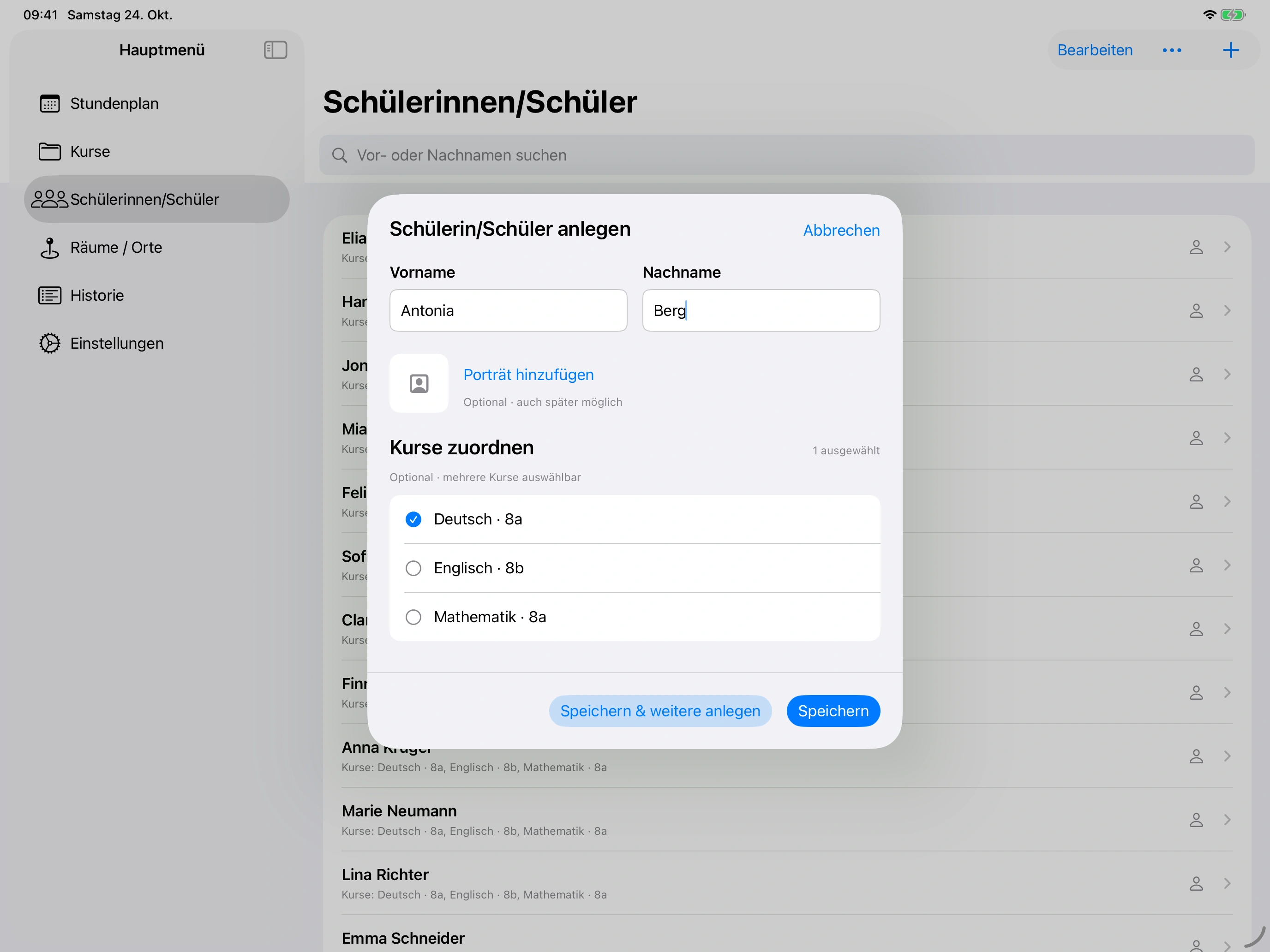
Schülerinnen und Schüler anlegen
- Öffne im Hauptmenü Schülerinnen/Schüler und tippe auf Hinzufügen (+).
- Fülle Vorname und Nachname aus. Ein Foto und die Zuordnung zu vorhandenen Kursen sind optional.
- Wähle Speichern, um das Formular zu schließen. Mit Speichern & weitere anlegen erfasst du direkt die nächste Person.
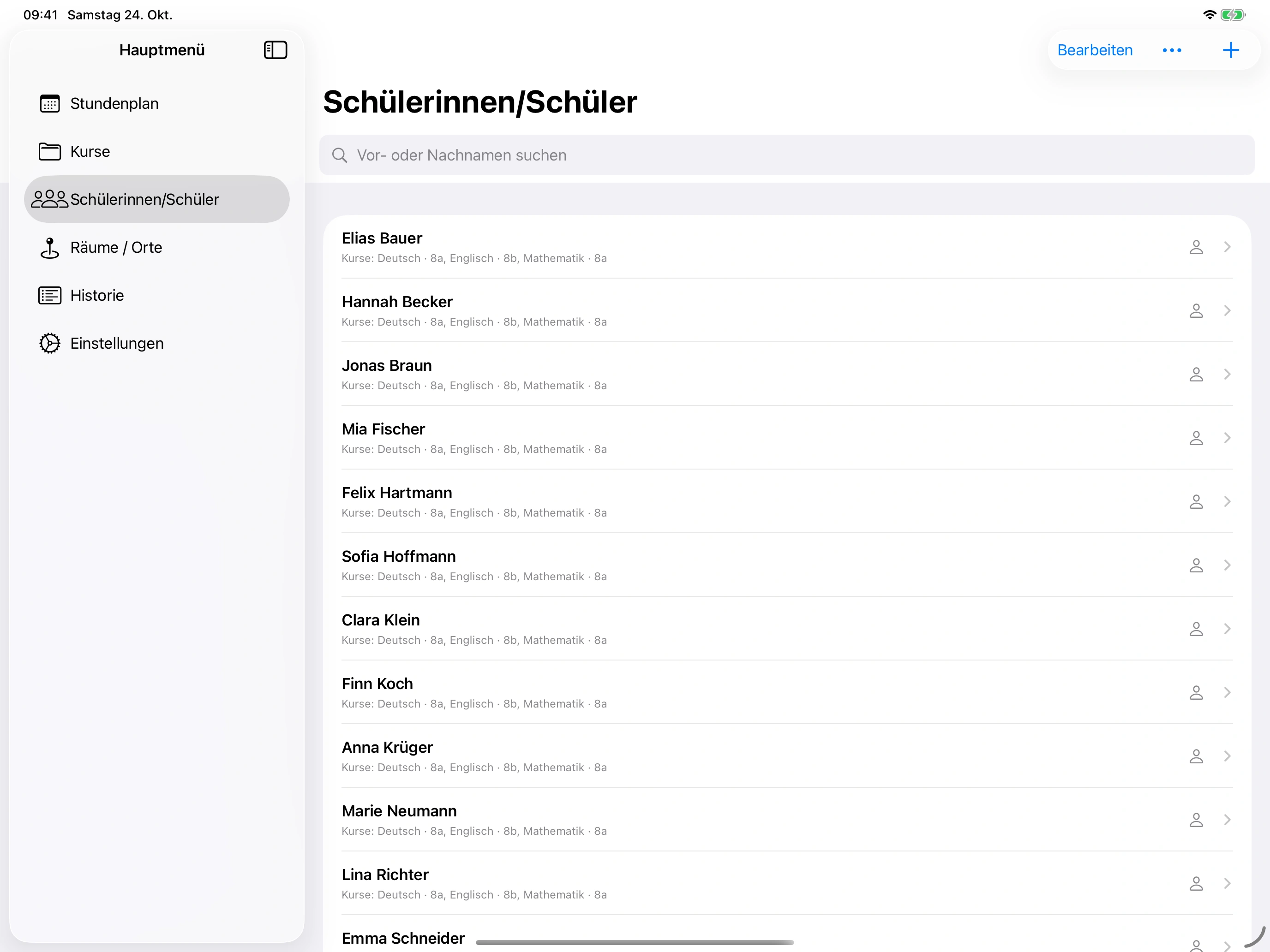
Die angelegten Personen erscheinen in der Liste. Suche nach Vor- oder Nachnamen und tippe auf einen Eintrag, um das Schülerprofil zu öffnen. Eine vorhandene Namensliste kannst du alternativ als CSV importieren.
Einen Kurs anlegen
- Öffne Kurse und tippe auf Hinzufügen (+).
- Vergib einen Kursnamen, zum Beispiel „Geschichte · 8a“.
- Wähle unter Schülerinnen und Schüler wählen die passenden Personen aus. Die Suche hilft bei längeren Listen; die Zuordnung ist auch später möglich.
- Tippe auf Speichern und öffne den Kurs in der Kursliste.
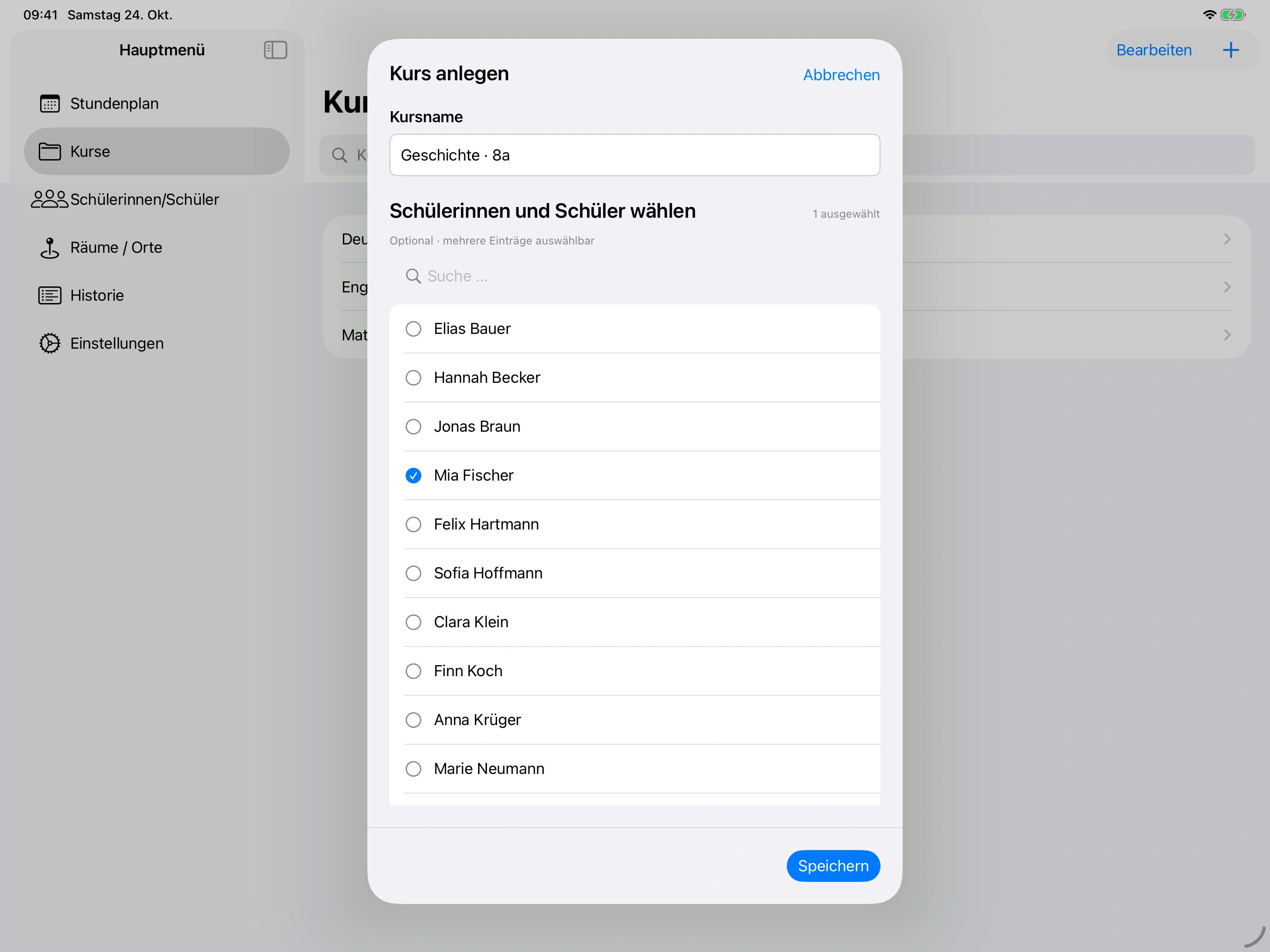
Unterrichtest du dieselbe Klasse in mehreren Fächern, legst du dafür eigene Kurse an. In der Kursübersicht änderst du über Bearbeiten den Namen, die Schülerzuordnung, die Farbe und die Termine. Änderungen werden beim Verlassen der Kursbearbeitung gespeichert.
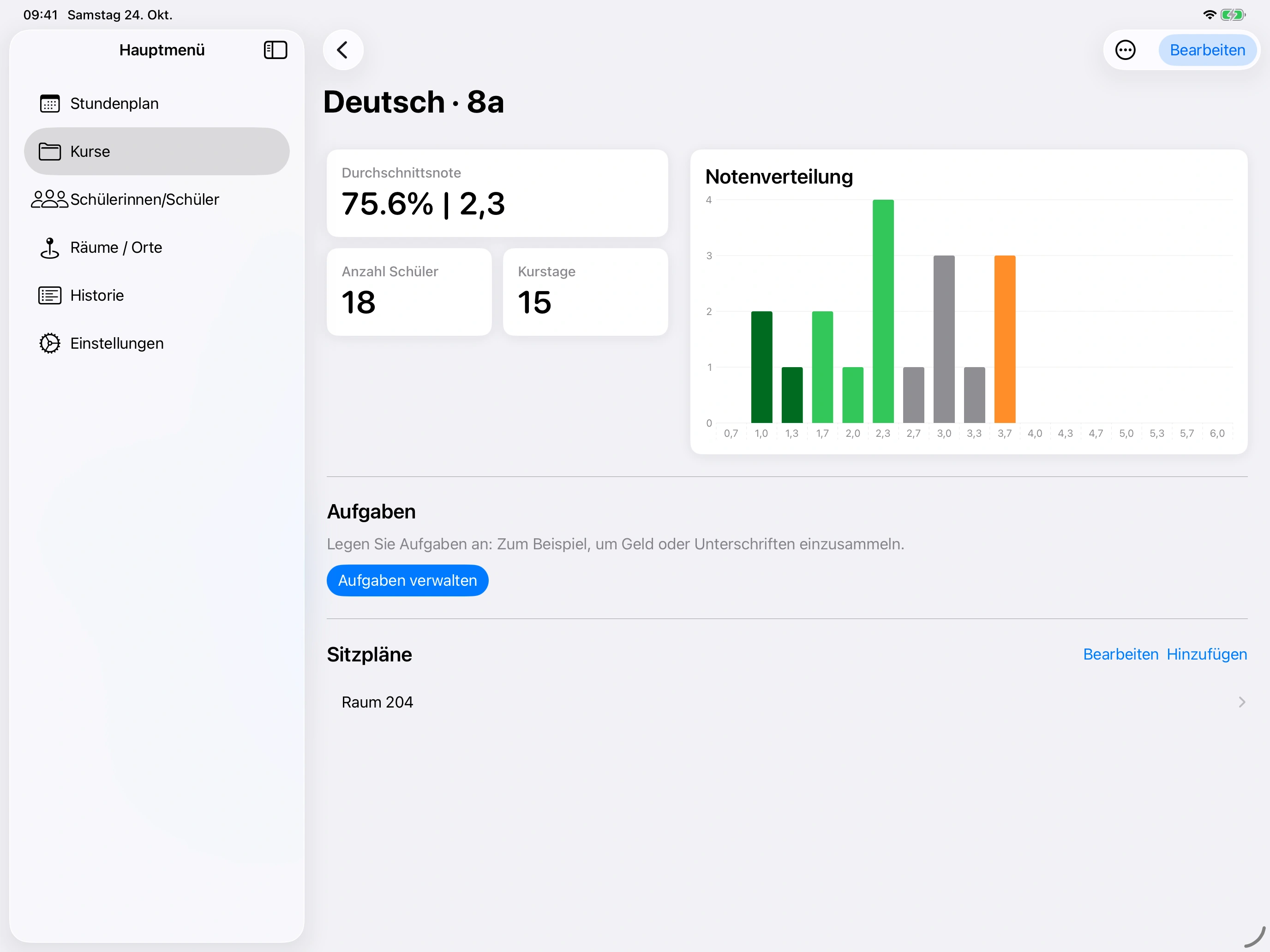
Den Sitzplan einrichten
- Tippe in der Kursübersicht im Abschnitt Sitzpläne auf Hinzufügen.
- Vergib einen Namen des Sitzplans. Unter Raum zuordnen kannst du über Raum verwenden einen vorhandenen Raum auswählen.
- Tippe auf Speichern und öffne den neuen Plan.
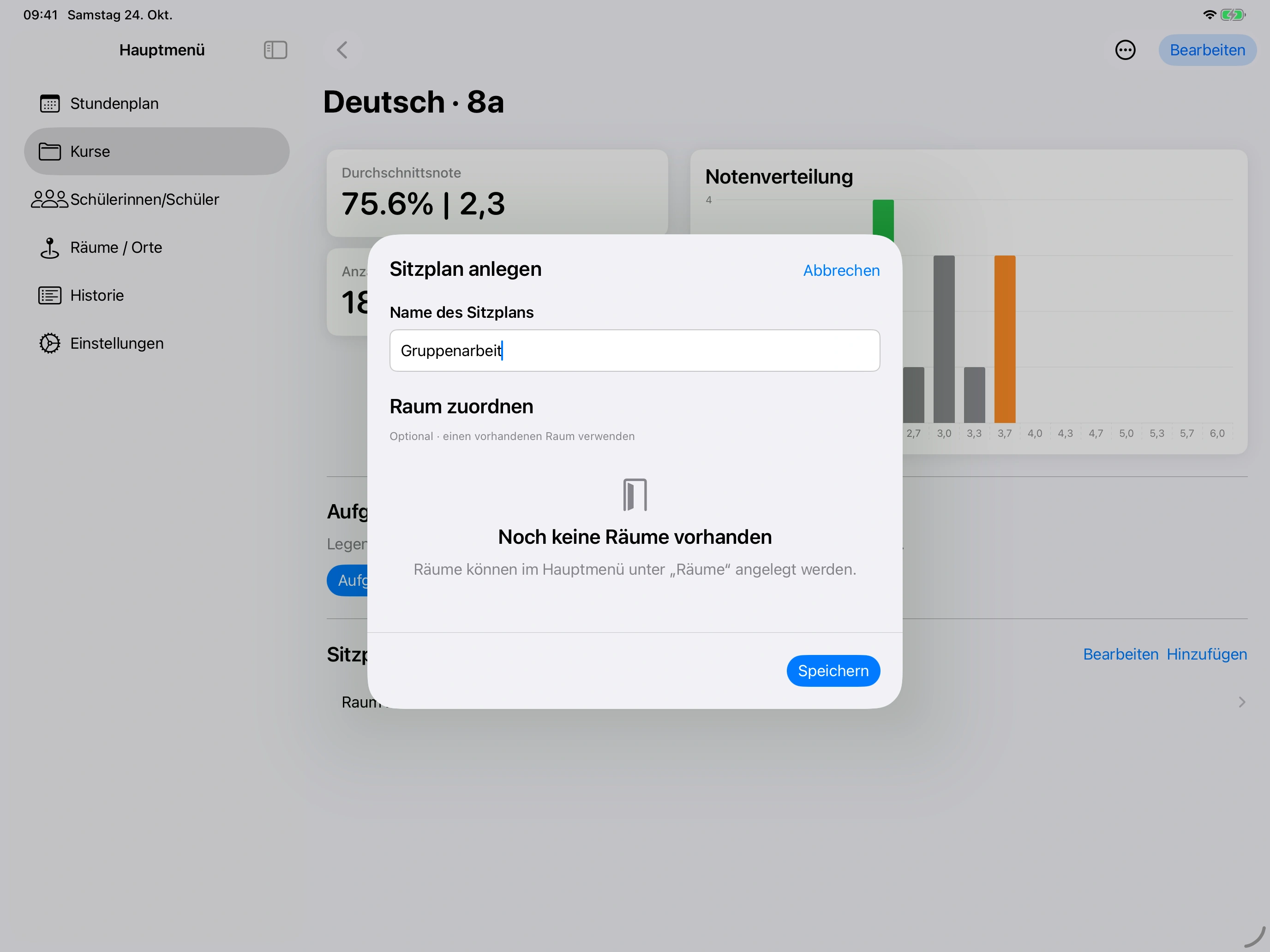
- Aktiviere Bearbeiten und tippe auf Hinzufügen.
- Wähle einzelne Personen oder Alle. Zur Auswahl stehen die Kursmitglieder, die noch keinen Platz in diesem Plan haben.
- Schließe die Auswahl und ziehe die Karten an ihre Plätze. Mit Fertig wechselst du zurück in den Unterrichtsmodus.
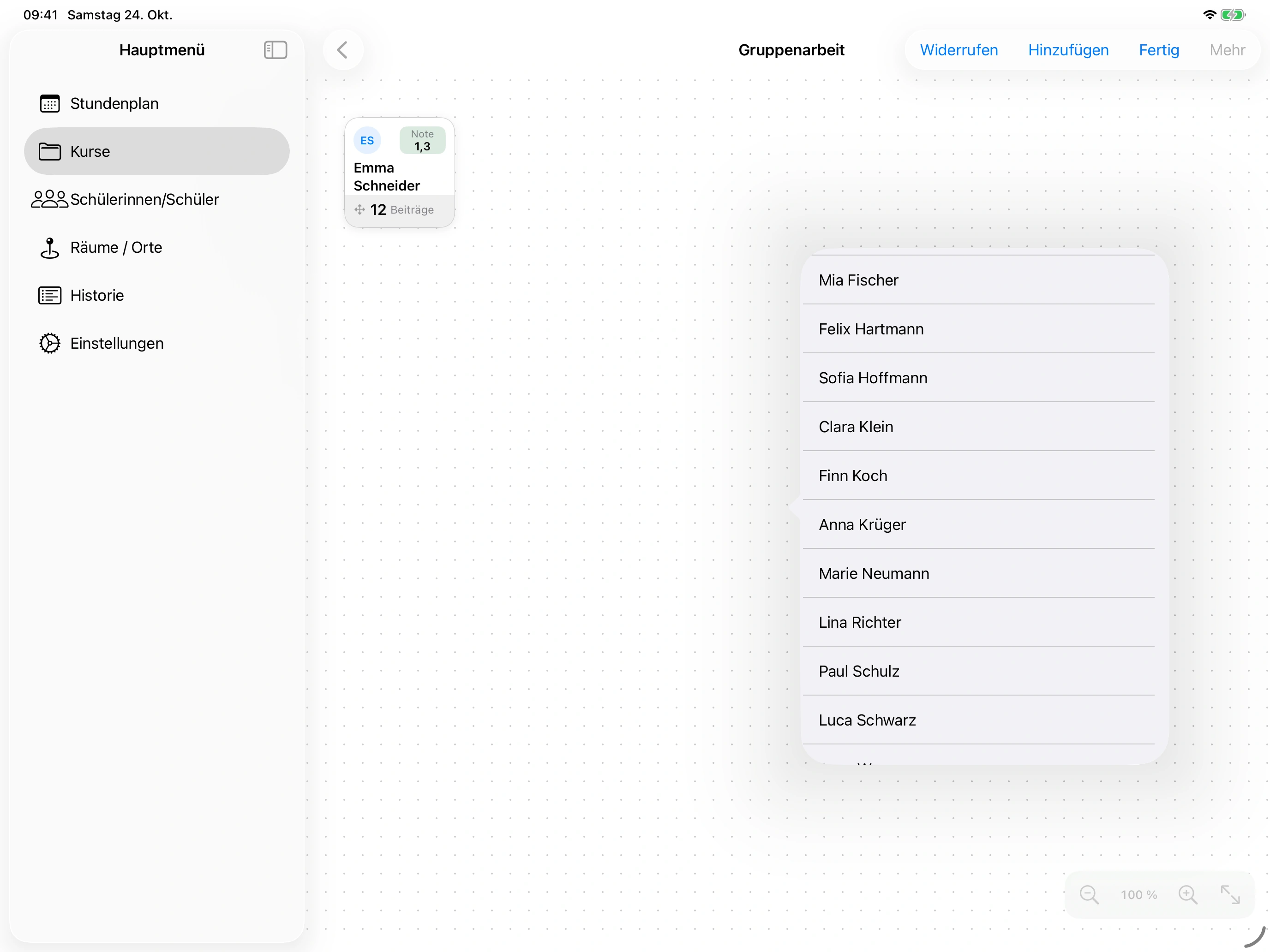
Bewege und vergrößere den Plan mit Gesten oder den Zoom-Schaltflächen. Alle Plätze anzeigen passt die Ansicht an die ganze Klasse an. Unter Mehr kannst du den Sitzplan umbenennen oder eine Kopie erstellen.
02 · Namen übernehmen
Schülerlisten als CSV importieren
Die Datei benötigt eine Kopfzeile und Semikolons als Trennzeichen. In der ersten Spalte steht der Nachname, in der zweiten der Vorname. Speichere die Datei als UTF-8-CSV, damit Umlaute erhalten bleiben.
Nachname;Vorname
Schneider;Emma
Berg;Antonia
Sommer;David
Winter;Nele- Öffne Schülerinnen/Schüler → Weitere Aktionen (…) → Import und wähle die Datei aus.
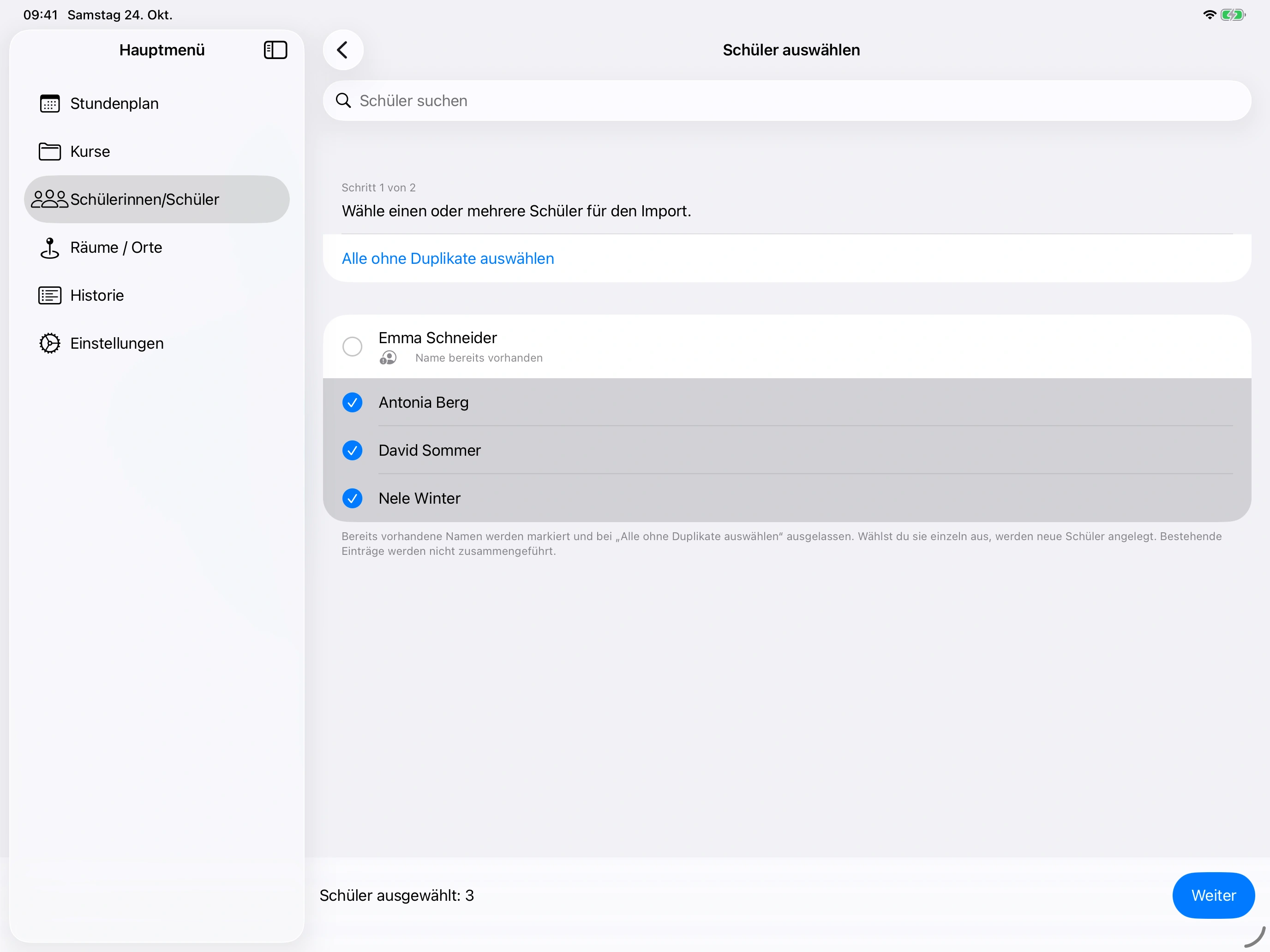
- Markiere unter Schüler auswählen die gewünschten Namen oder nutze Alle ohne Duplikate auswählen. Tippe auf Weiter.
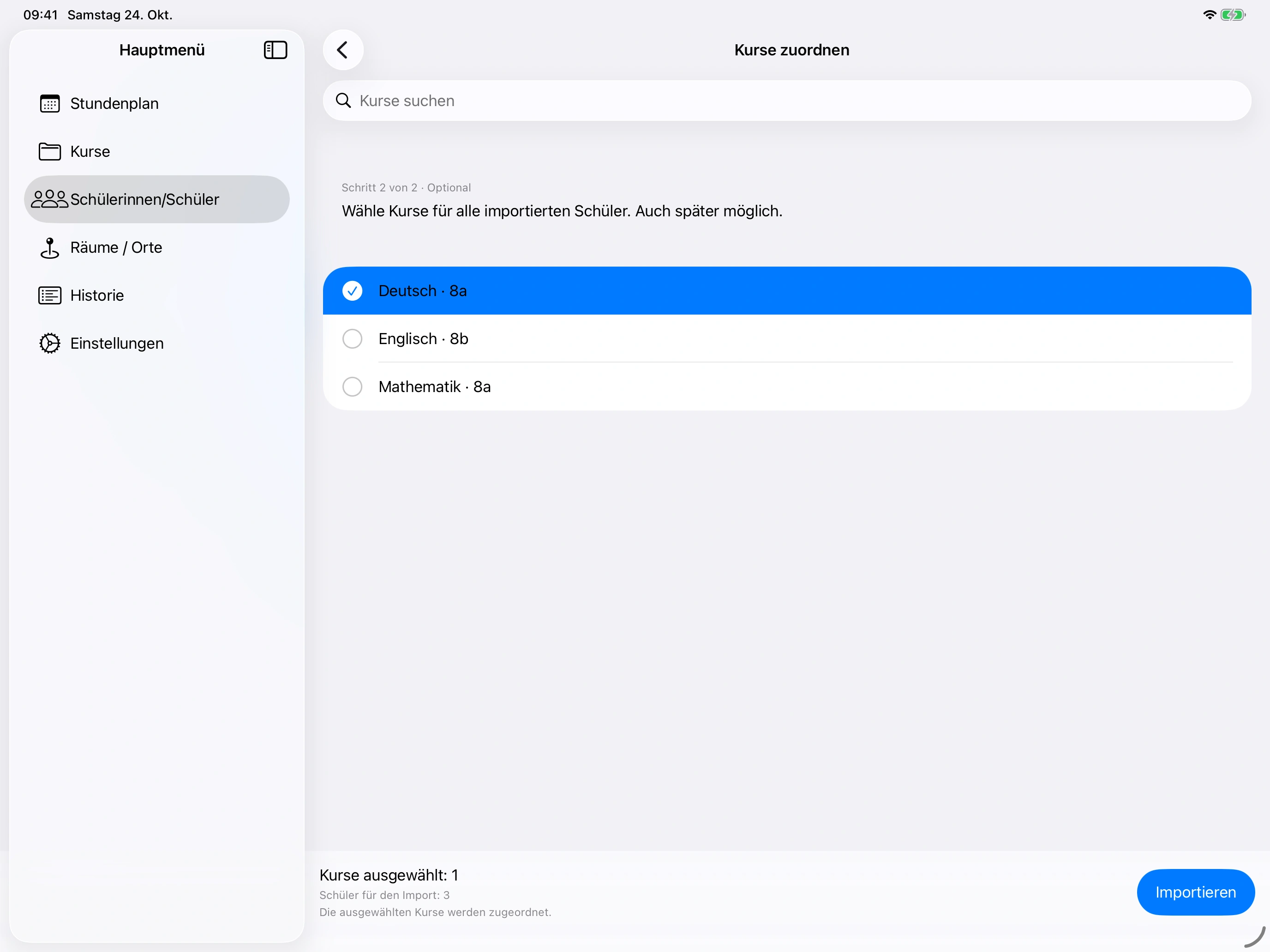
- Unter Kurse zuordnen kannst du einen oder mehrere Kurse für alle ausgewählten Personen bestimmen. Du kannst auch ohne Kurszuordnung fortfahren.
- Prüfe die Zusammenfassung und tippe auf Importieren.
03 · Unterricht planen
Stundenplan und Termine
- Öffne einen Kurs und wähle Bearbeiten.
- Schalte Termine aktiviert ein und öffne Termine bearbeiten.
- Tippe auf Termin anlegen (+). Öffne anschließend den neu angelegten Eintrag.
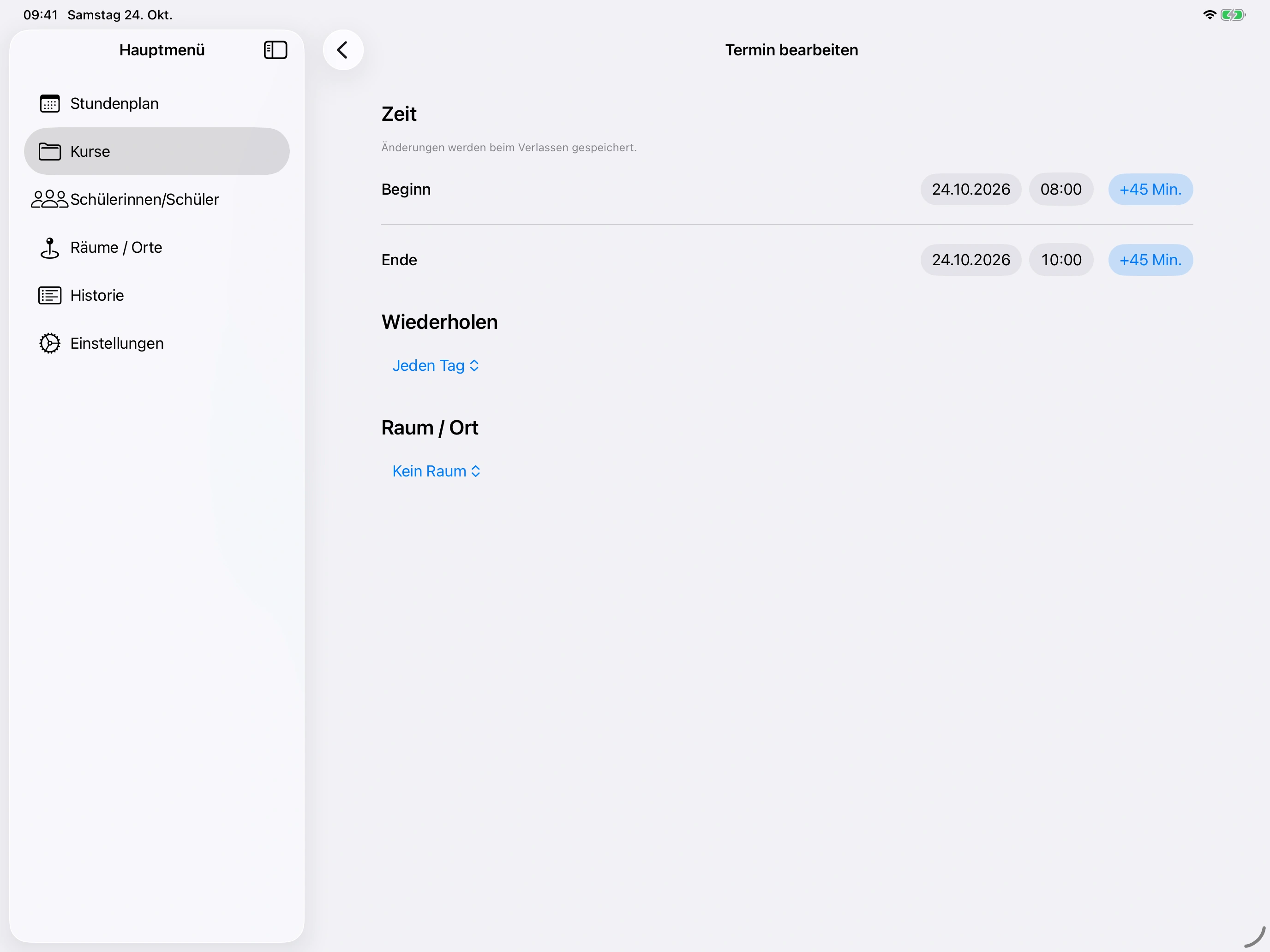
- Stelle Beginn, Ende, die gewünschte Wiederholung und optional Raum / Ort ein. Die Änderungen werden beim Verlassen gespeichert.
Im Stundenplan siehst du die Termine deiner Kurse. Wähle im Kalender den gewünschten Tag. Ein Tipp auf einen Kurstermin öffnet direkt die Kursübersicht.
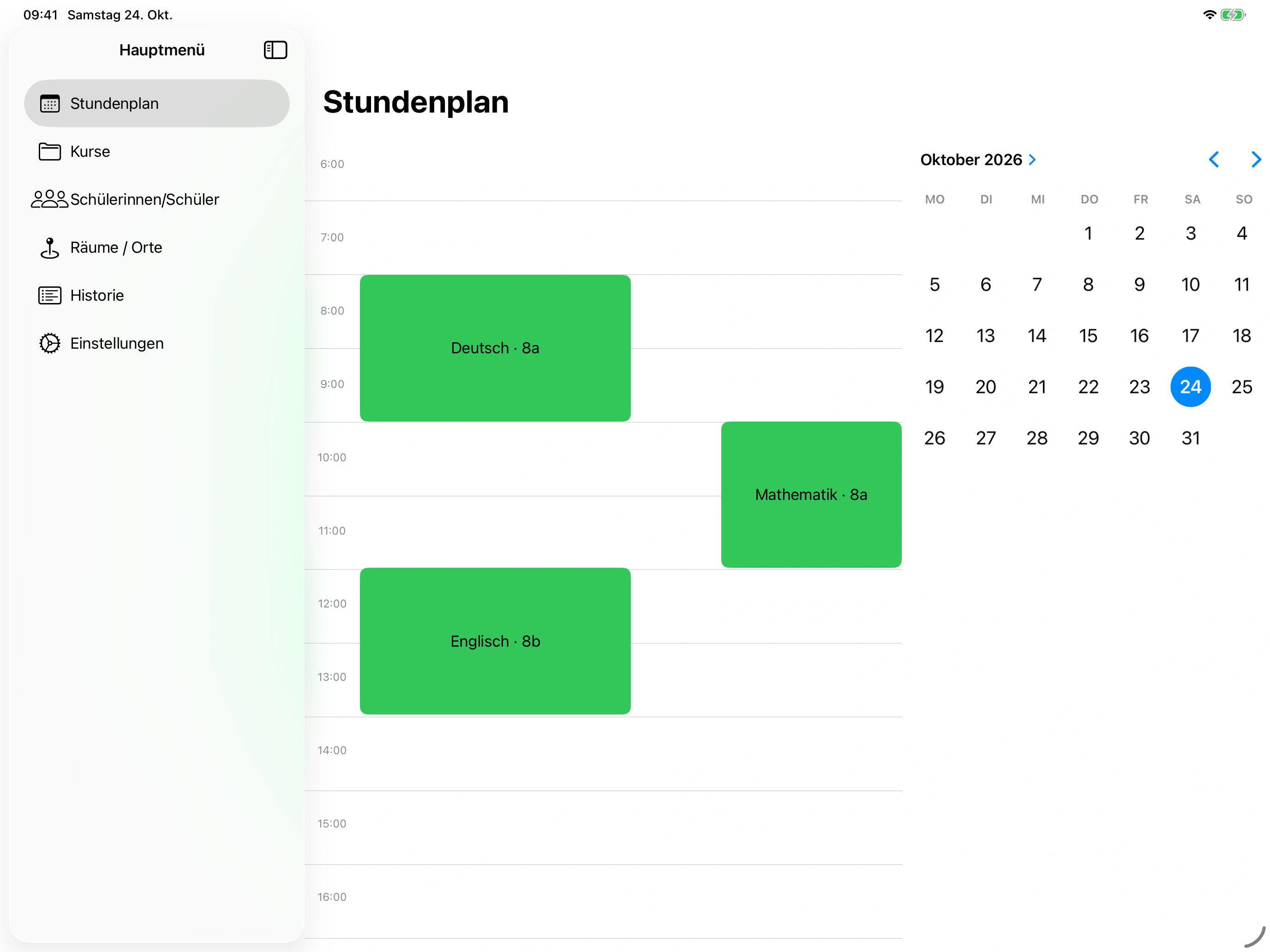
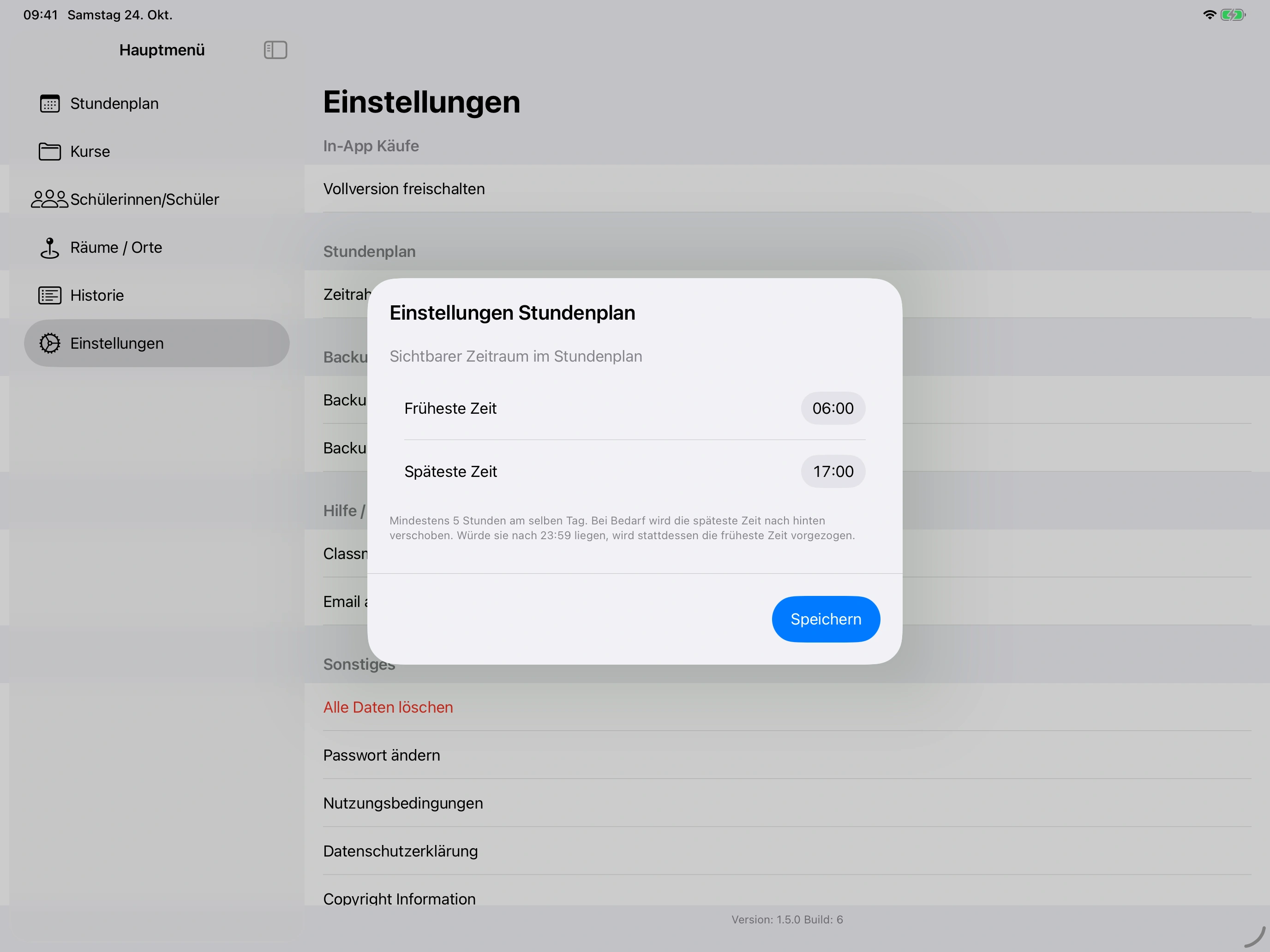
Den sichtbaren Zeitbereich stellst du unter Einstellungen → Stundenplan → Zeitrahmen ein. Wähle Früheste Zeit und Späteste Zeit und tippe auf Speichern. Der Bereich umfasst mindestens fünf Stunden am selben Tag.
04 · Im Unterricht
Mitarbeit und Beobachtungen festhalten
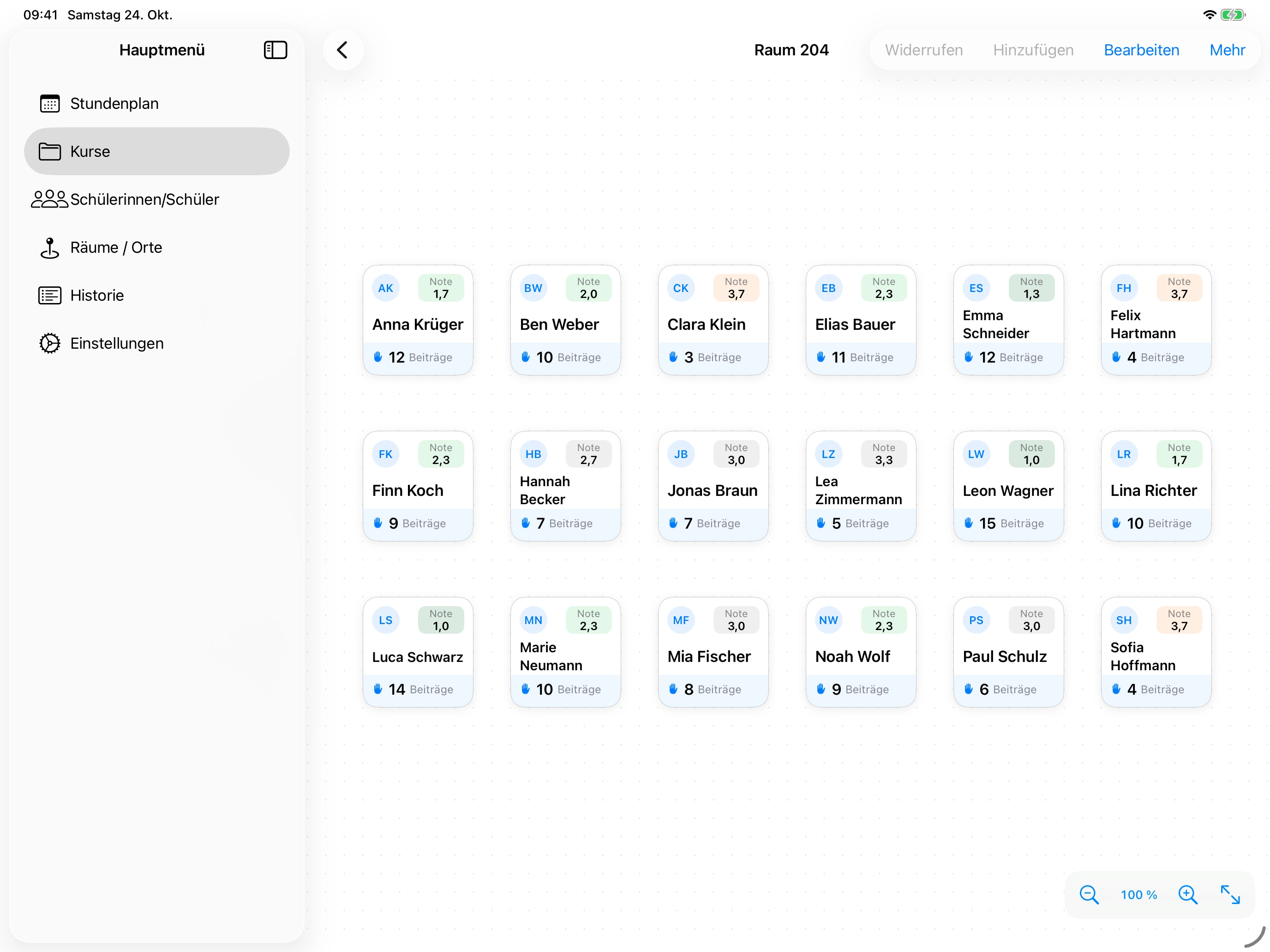
Öffne einen Sitzplan und beende gegebenenfalls den Bearbeitungsmodus mit Fertig. Ein kurzer Tipp auf eine Schülerkarte erfasst eine Meldung. Die Karte bestätigt den Eintrag und zeigt den aktualisierten Stand.
Halte eine Schülerkarte länger gedrückt, um weitere Beobachtungen zu erfassen. Die Schüleraktionen bieten Fehlende Hausaufgaben, Mangelhafter Beitrag, Fehltag und Hervorragender Beitrag. Ergänze den Zusammenhang im Feld Notizen.
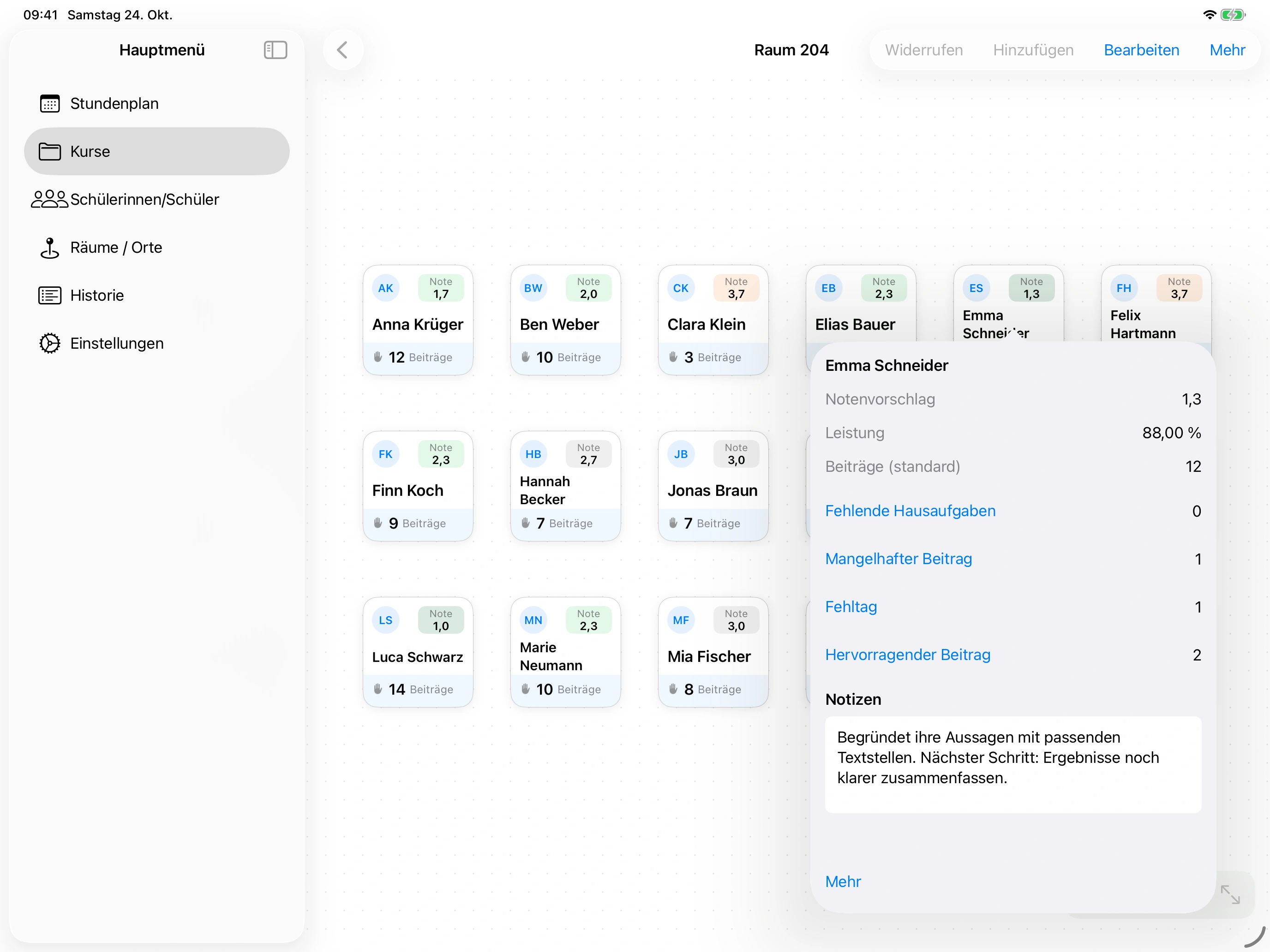
Die Notiz wird beim Beenden der Eingabe oder Schließen der Schüleraktionen gespeichert. Mehr öffnet das Schülerprofil. Mit Widerrufen in der Sitzplanleiste kannst du eine verfügbare letzte Änderung rückgängig machen.
05 · Einträge ansehen
Entwicklung nachvollziehen
- Öffne eine Person in Schülerinnen/Schüler oder wähle Mehr in den Schüleraktionen des Sitzplans.
- Wähle im Profil den Kurs. Du siehst Meldungen, positive und negative Meldungen, Kursnotizen und den Verlauf der letzten sieben Tage.
- Über Bearbeiten kannst du die Stammdaten und die Kurszuordnung ändern.
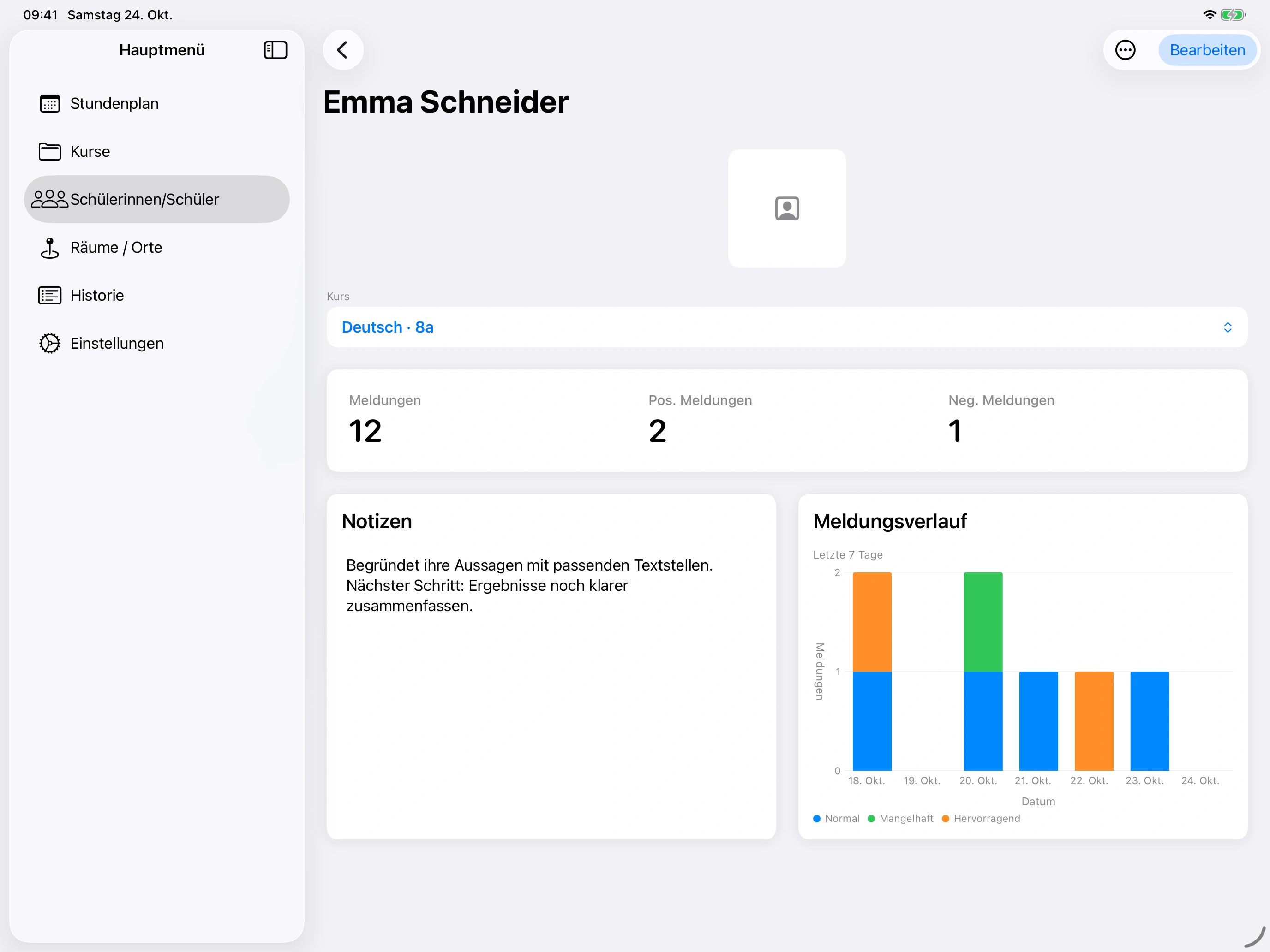
Für einen längeren oder gezielten Zeitraum öffnest du Mehr (…) → Statistiken. Wähle Kurs, Von und Bis. Das Diagramm zeigt die erfassten Meldungen pro Tag; bei schmaler Ansicht kannst du seitwärts scrollen.
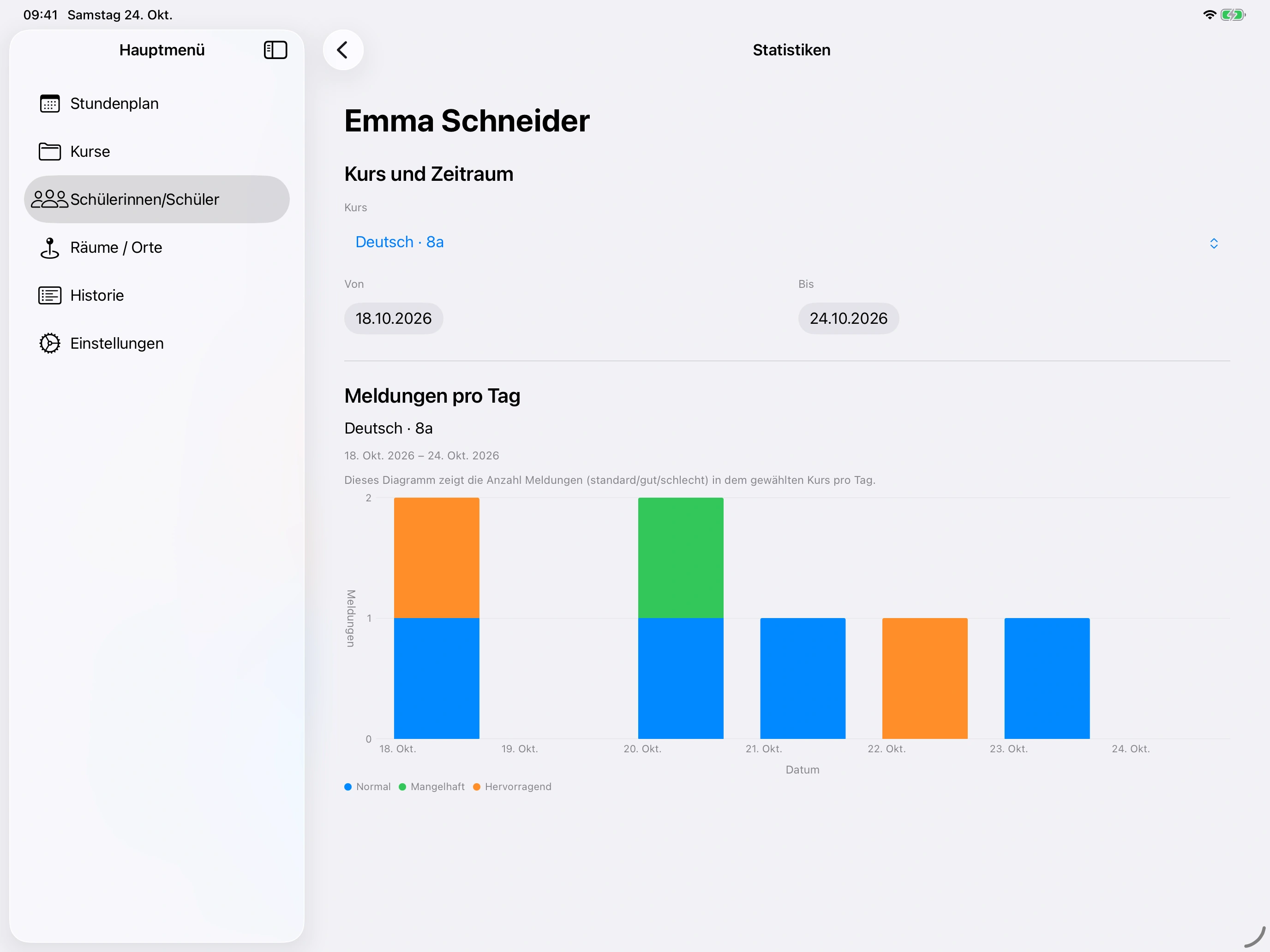
Einzelne Einträge findest du unter Mehr (…) → Historie. Die Historie im Hauptmenü zeigt Einträge übergreifend. Die Statistiken beschreiben die dokumentierte Mitarbeit; sie ersetzen deine pädagogische Einordnung nicht.
06 · Bewusst bewerten
Bewertung vorbereiten und abschließen
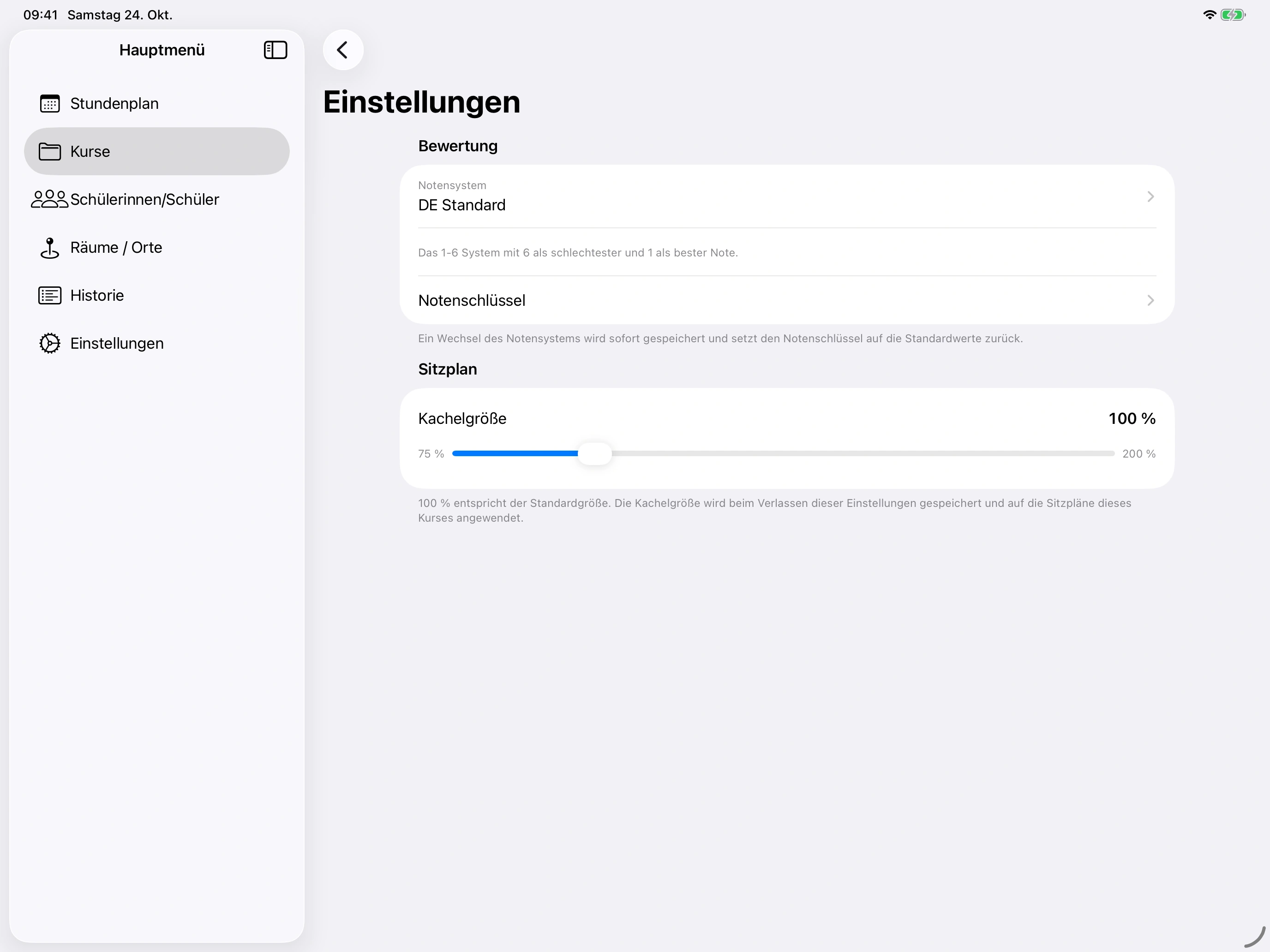
Notensystem und Notenschlüssel
Öffne in der Kursübersicht Mehr (…) → Einstellungen. Unter Notensystem wählst du das passende System, zum Beispiel DE Standard oder DE Sek. II. Über Notenschlüssel bearbeitest du die Zuordnung zwischen Prozentgrenzen und Notenvorschlägen.
Eigene Noten festlegen
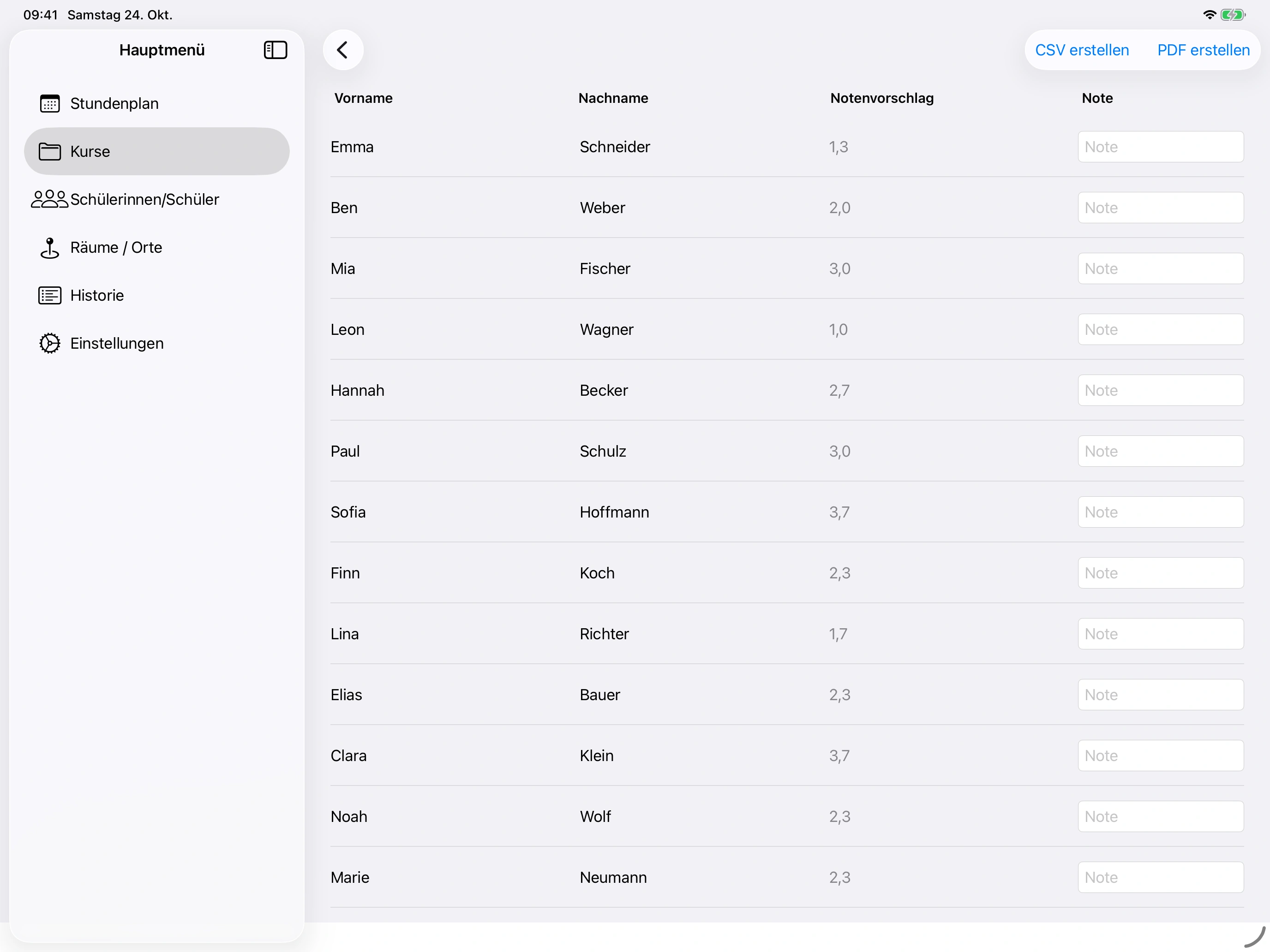
- Öffne in der Kursübersicht Mehr (…) → Bewertung abschließen.
- Prüfe die Spalte Notenvorschlag zusammen mit deinen Beobachtungen.
- Trage für jede Person die endgültige Bewertung in Note ein.
- Wähle PDF erstellen oder CSV erstellen, um die Auswertung zu öffnen und weiterzuverwenden.
07 · Erledigungen verfolgen
Aufgaben und Erinnerungen
Nutze Aufgaben beispielsweise für eingesammelte Unterschriften oder ausstehende Abgaben. Du siehst für jede zugeordnete Person, ob die Aufgabe bereits erledigt ist.
- Öffne im Kurs Aufgaben verwalten und tippe auf Hinzufügen (+).
- Öffne die Neue Aufgabe. Passe Name der Aufgabe und Beschreibung an.
- Nutze Schüler auswählen für einzelne Personen oder Allen Schülern zuweisen für den ganzen Kurs.
- Tippe auf einen zugeordneten Namen, um zwischen offen und erledigt zu wechseln.
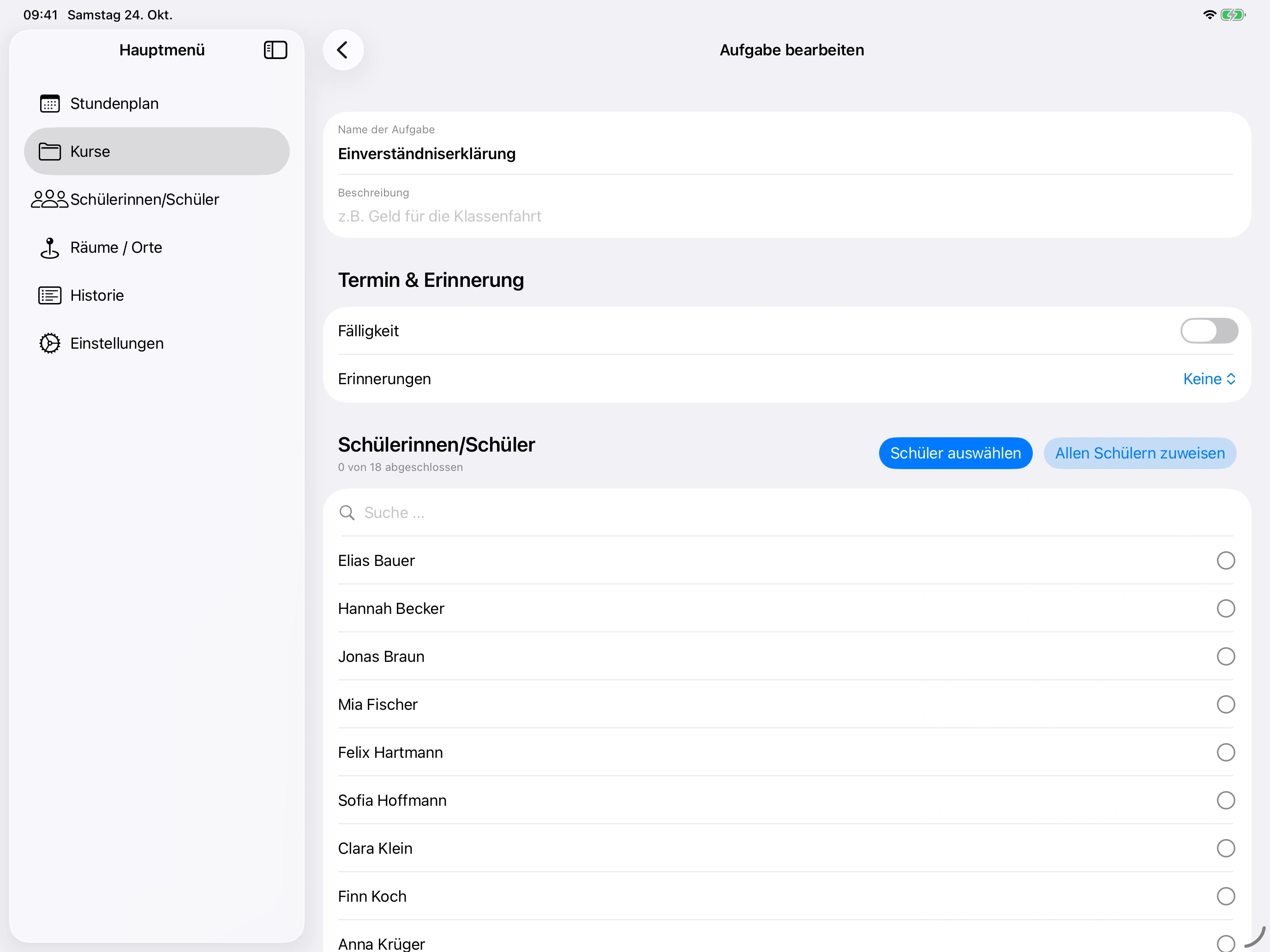
Unter Termin & Erinnerung kannst du eine Fälligkeit festlegen. Bei Erinnerungen wählst du Keine, Beim Öffnen eines Sitzplans oder mit aktivierter Fälligkeit Zur Fälligkeit beziehungsweise Beides. Für eine Benachrichtigung zur Fälligkeit benötigt Classmate deine Mitteilungserlaubnis.
Name, Beschreibung und Erinnerungseinstellungen werden beim Verlassen gespeichert. Das Abhaken einer Person wird direkt gespeichert.
08 · Sitzordnungen wiederverwenden
Räume und Sitzplanvorlagen
- Öffne im Hauptmenü Räume / Orte und tippe auf Hinzufügen (+).
- Öffne den Eintrag Neuer Raum und vergib einen Namen. Er wird beim Verlassen gespeichert.
- Lege unter Sitzplanvorlagen mit Vorlage hinzufügen eine Vorlage an und öffne sie.
- Ergänze mit Hinzufügen leere Plätze und ordne sie durch Ziehen an. Unter Mehr kannst du die Vorlage umbenennen oder kopieren.
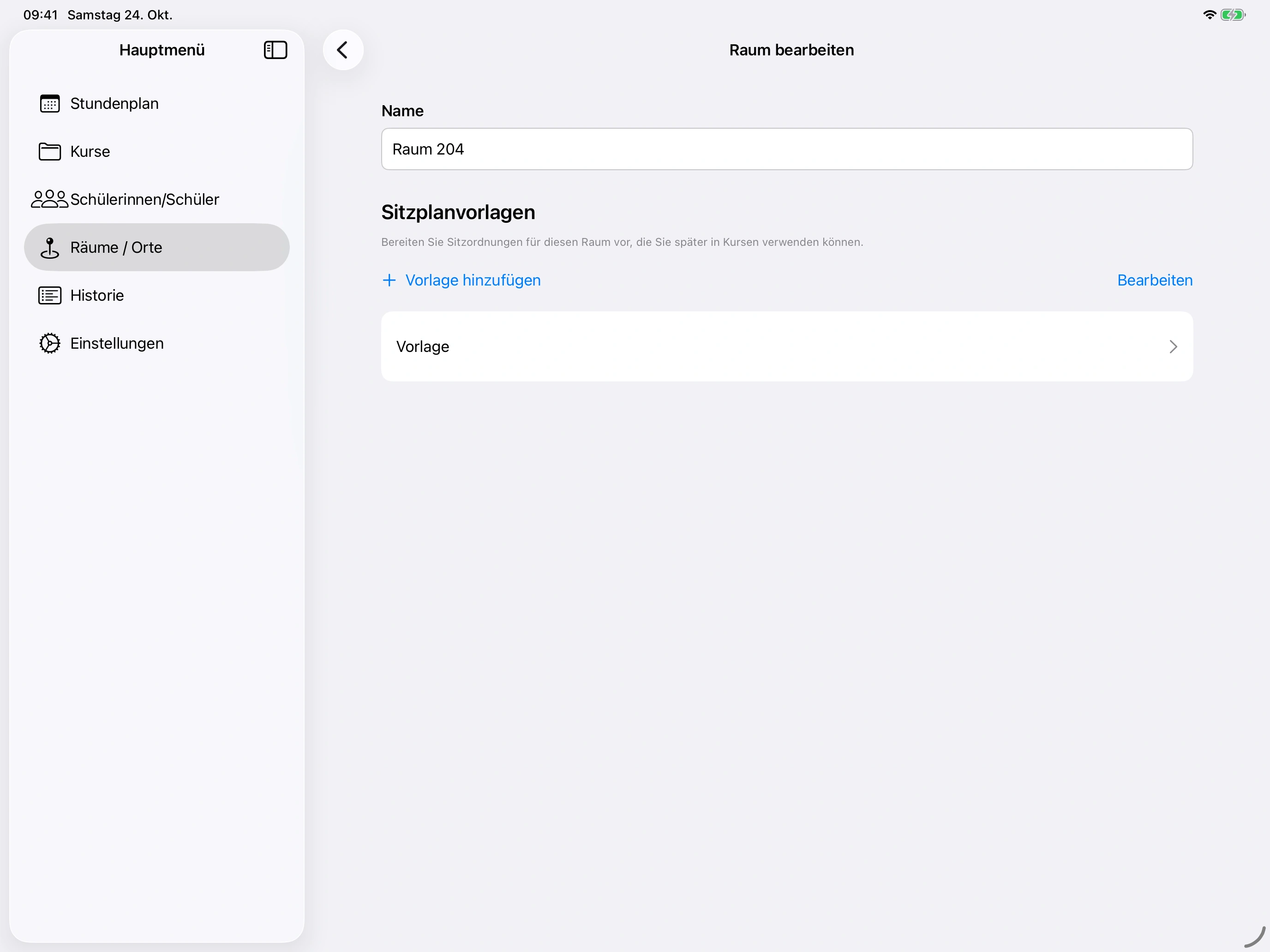
Ordne beim Anlegen eines Kurssitzplans diesen Raum zu. Im geöffneten Plan findest du dann unter Mehr → Vorlage verwenden die Vorlagen des Raums. Die Plätze werden in den Kurssitzplan übernommen. Aktiviere Bearbeiten und tippe auf einen leeren Platz, um ihm eine Person aus dem Kurs zuzuordnen.
Verwende eine Vorlage am besten in einem leeren Sitzplan: Ihre Plätze werden zu den bereits vorhandenen Plätzen hinzugefügt.
09 · Daten weiterverwenden
Kursdaten exportieren
Über den Kursdatenexport stellst du selbst zusammen, welche Personen und Spalten in deiner Auswertung erscheinen. Die Abschlussbewertung mit deinen endgültigen Noten exportierst du direkt in der Bewertungsansicht.
- Öffne in der Kursübersicht Mehr (…) → Export.
- Wähle mindestens eine Person und mindestens eine Spalte aus.
- Aktiviere bei Bedarf unter Zeitrahmen die Option Nach Datum und Uhrzeit filtern und lege Start und Ende fest.
- Wähle CSV für eine Tabellenkalkulation oder PDF zum Lesen, Drucken oder Teilen. Tippe auf Export.
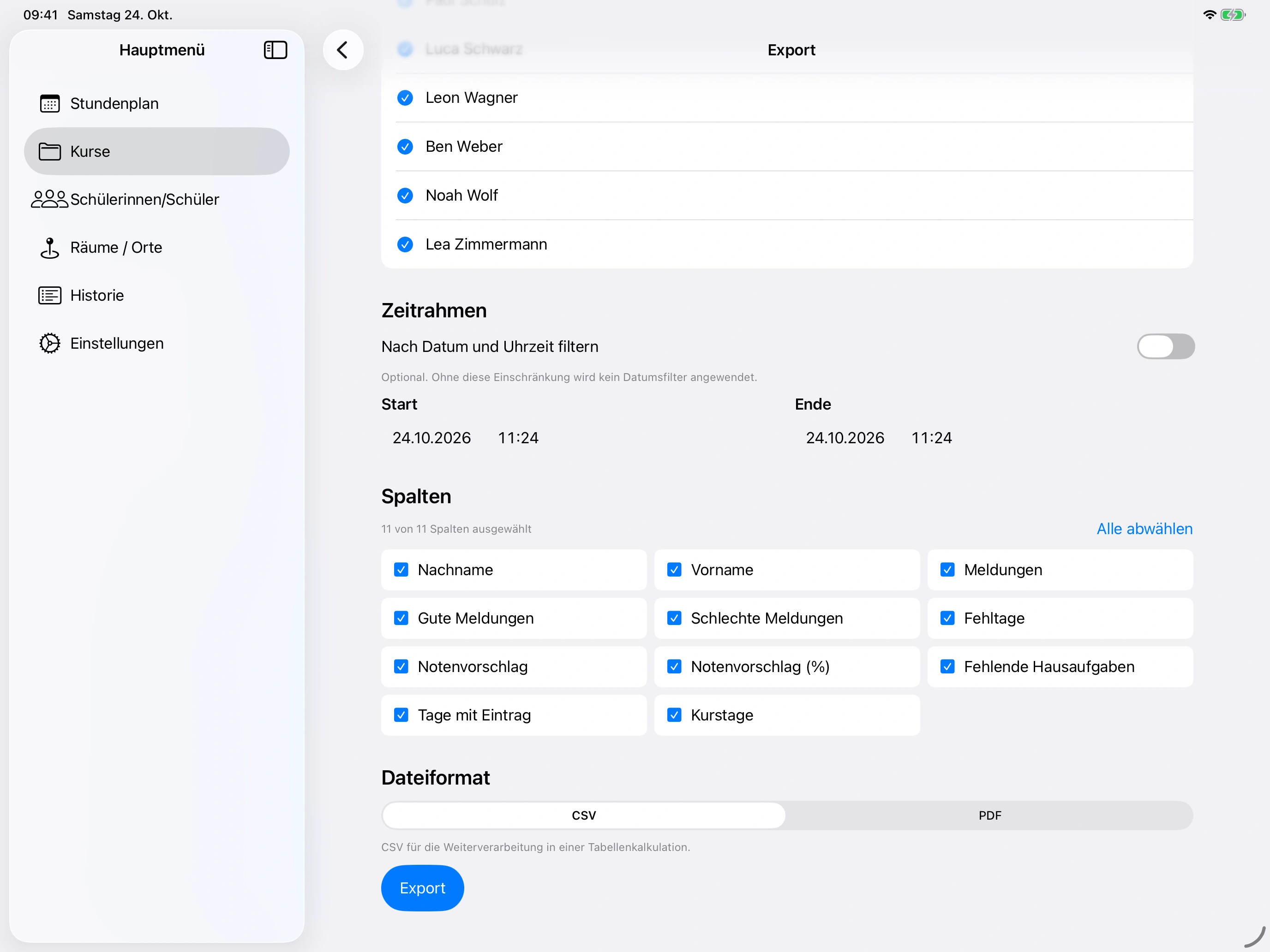
Die erzeugte Datei öffnet sich in einer Vorschau. Die gesamte Schülerliste exportierst du separat unter Schülerinnen/Schüler → Weitere Aktionen (…) → Export.
10 · Daten und Zugang
Backup und Passwort
Eine Sicherung erstellen
- Öffne im Hauptmenü Einstellungen.
- Tippe im Abschnitt Backup auf Backup.
- Nach der Erfolgsmeldung findest du die Datei in der Dateien-App im Dokumentordner von Classmate, Unterordner backups. Bewahre eine Kopie an deinem gewünschten Sicherungsort auf.
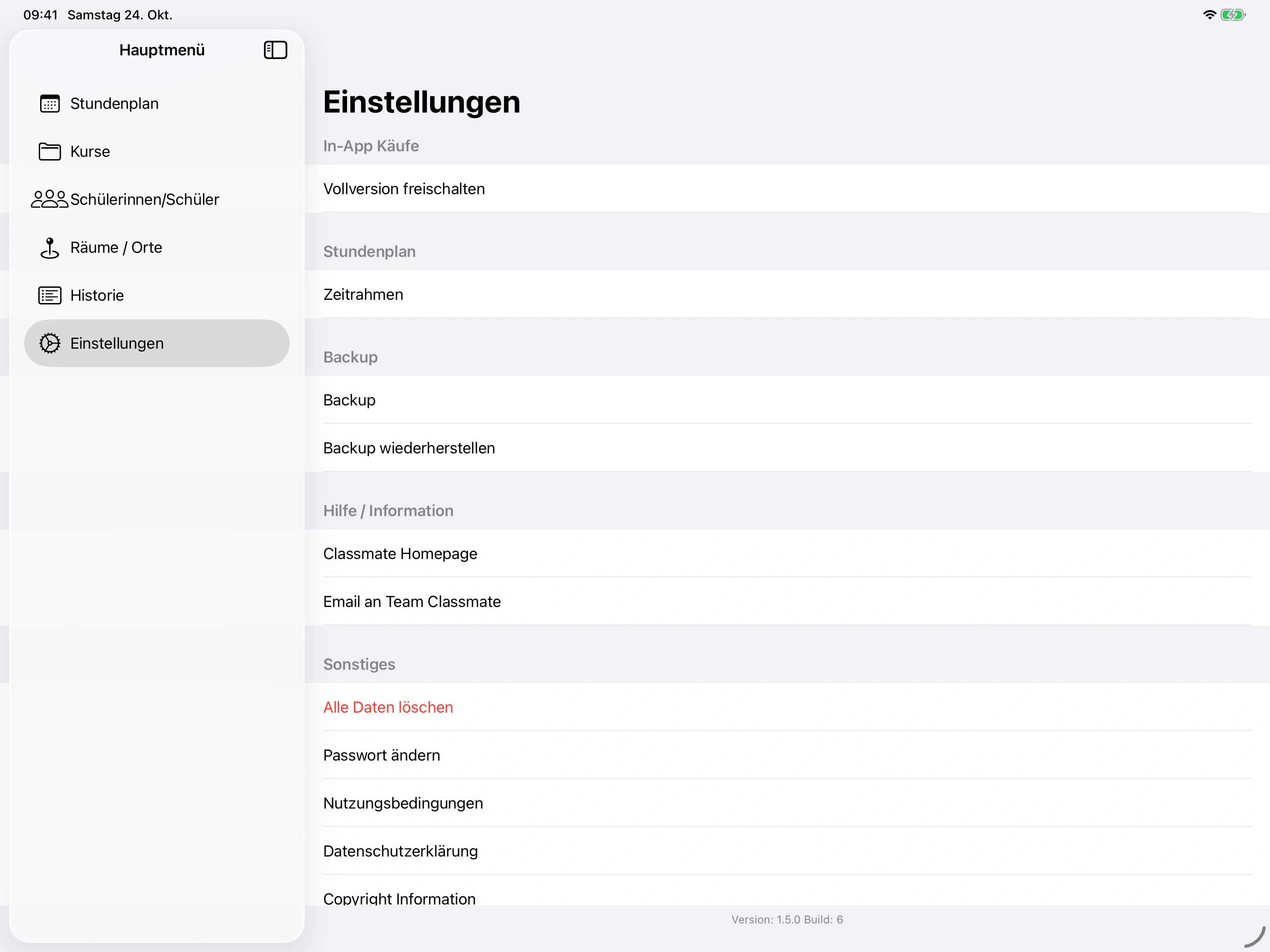
Mit Backup wiederherstellen wählst du eine Sicherungsdatei mit der Endung .classmatebackup aus. Der gesicherte Datenbestand ersetzt den aktuellen Bestand; es erfolgt keine Zusammenführung. Sichere den aktuellen Stand vor einer Wiederherstellung, wenn du ihn behalten möchtest.
Das Passwort ändern
- Öffne unter Einstellungen → Sonstiges die Option Passwort ändern.
- Gib Aktuelles Passwort, Neues Passwort und Neues Passwort wiederholen ein. Auch das neue Passwort benötigt mindestens vier Zeichen.
- Bestätige mit Speichern.
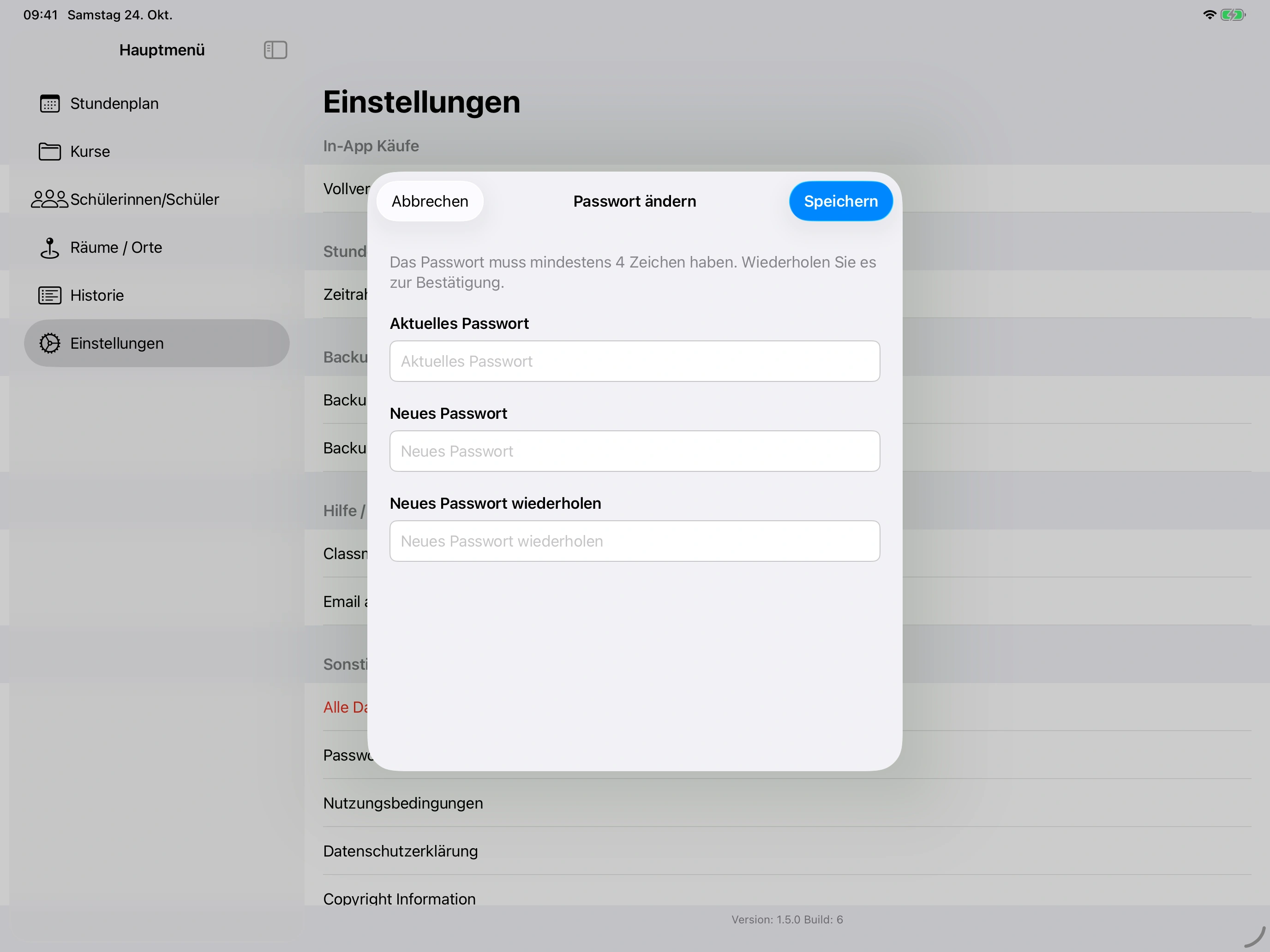
Für Fragen findest du unter Einstellungen → Hilfe / Information → Email an Team Classmate den Kontakt. Du erreichst uns auch per E-Mail.